零信AI邮App使用指南
欢迎使用零信AI邮App。零信AI邮App是一款完全免费的 S/MIME 自动化邮件客户端,提供完整的 S/MIME 加密、数字签名和证书自动化能力,并可自动配置零信生态信任的 MV 邮件证书。在免费服务基础上,您还可以选择付费服务,获得可信身份 IV/OV/SV 邮件证书、全球信任邮件证书及其他增值服务。
1. 先查看常见问题
建议您先查看《常见问题问答》,其中包含使用零信AI邮App时常见问题的解答。
2. 添加邮箱账户
下载安装后,第一步是添加您的邮箱账户。通常只需填写邮箱地址和密码即可。如果 App 无法自动配置邮件服务器的 IMAP 和 SMTP 参数,您可能需要根据邮箱服务提供商提供的参数手动填写。
提示:部分邮箱服务,例如 Gmail,可能需要使用专用的 App Password。请按照邮箱服务商的要求完成设置后,再在这里填写。
3. 申请S/MIME邮件证书
登录邮箱后,您可以正常收发电子邮件。如果希望使用自动化邮件加密和数字签名,请进入右上角的“设置” → “证书”,在“自动申请证书”中选择需要的密码算法并点击“立即申请”。您可以只申请RSA邮件证书、只申请SM2邮件证书、或同时申请RSA和SM2邮件证书。申请完成后,零信AI邮App会自动配置证书,您即可使用S/MIME数字签名和加密功能。
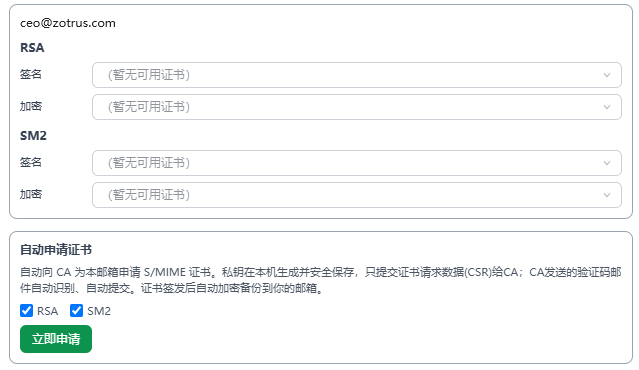
为什么需要点击“立即申请”?这是零信AI邮“用户自主”原则的一部分。零信AI邮不会强制要求您使用零信AI邮免费提供的邮件证书。您可以选择申请,也可以只是导入您从其他CA申请的S/MIME邮件证书。如果点击申请证书后一直提示“等待验证码邮件”可能是验证码收件被邮件系统放到了垃圾箱里,虽然App也会去垃圾箱找,但是建议用户手动把邮件主题为“ACME: l7aAx7-pXb4TZo7kG……”的邮件移动收件箱,以便App能快速自动完成邮箱验证并自动签发和部署证书。如果超过5分钟还没有收到验证码,请在按照下面的步骤5提交Bug。



4. 确认自动备份并保存恢复密钥
证书申请完成后,零信AI邮App会自动将证书和私钥、通信录等数据加密备份到您自己的邮箱里,并存放在专用的“ztmailbak”文件夹中。您可以进入“备份”菜单,确认是否显示“自动同步已开启”。如果没有开启,请点击“立即同步”。请勿删除“ztmailbak”文件夹。该文件夹用于保存您的加密备份,删除后将无法使用备份恢复功能。
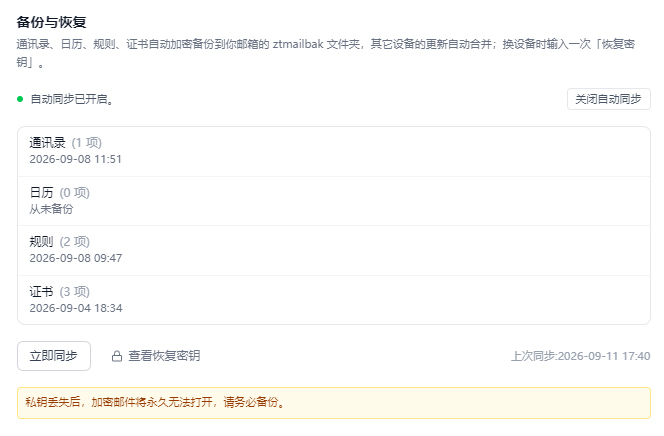
最重要的是:请立即查看并安全保存您的恢复密钥。恢复密钥用于在新设备上恢复已备份的证书、私钥及通讯录等,使您能够在新设备上使用零信AI邮时正常解密以前加密的邮件。建议将恢复密钥抄写并保存在安全的纸质记录中。请不要与他人分享。这一步非常重要。
5. 报告问题和提出建议
如果您在使用过程中遇到任何问题,或者有任何改进建议,可以进入“关于” → “报告问题”,通过邮件联系我们。
最后,欢迎使用零信AI邮App,让加密每一封电子邮件,成为新的互联网生活方式。